Ve zkratce
Nejdřív změňte přihlašovací údaje do správy routeru, zapněte silné šifrování a aktualizujte firmware.
Zbytečné funkce jako WPS, vzdálená správa nebo otevřená síť pro hosty zvyšují riziko a je lepší je vypnout nebo omezit.
Domácí router bývá zapojený roky bez jediné kontroly. Právě to je častý problém: zařízení funguje, internet jde, takže není důvod něco řešit. Jenže router je vstupní brána do celé domácí sítě. Když má slabé heslo, starý firmware nebo špatně nastavené funkce, může útočník získat přístup nejen k wi-fi, ale i k dalším zařízením v bytě. Dobrá zpráva je, že základní zabezpečení zvládnete během půl hodiny.
Začněte přístupem do správy routeru
První krok není změna názvu sítě, ale zabezpečení administrace routeru. Mnoho lidí nechá výchozí jméno a heslo, které bývá uvedené na štítku nebo v návodu. Pokud je správa dostupná z domácí sítě a někdo se do ní dostane, může změnit DNS, otevřít porty nebo sledovat provoz.
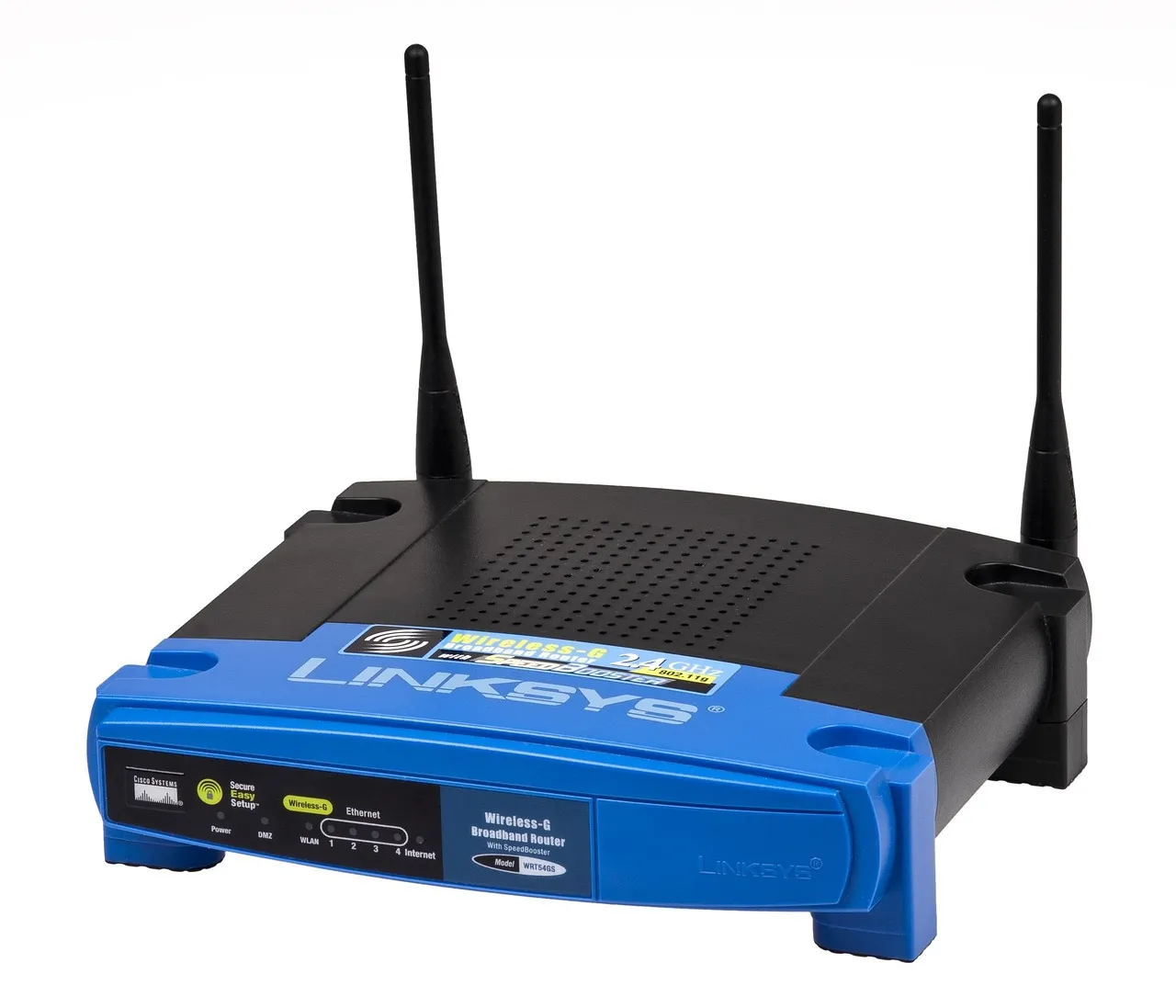
Postup bývá podobný u většiny značek:
- přihlaste se do webové správy routeru,
- změňte administrátorské heslo na vlastní,
- pokud to zařízení umožňuje, změňte i výchozí uživatelské jméno,
- uložte heslo do správce hesel nebo na bezpečné místo mimo štítek routeru.
Silné heslo má obvykle alespoň 12 až 16 znaků a nemělo by se opakovat jinde. Vyhněte se kombinacím typu jméno domácnosti, adresa nebo datum narození.
Wi-fi síť chraňte správným šifrováním
Druhá věc v pořadí je nastavení bezdrátové sítě. Dnes má smysl použít WPA3, pokud ho podporují router i většina vašich zařízení. Když ne, zvolte WPA2-AES. Starší režimy jako WEP nebo smíšené nastavení s WPA už jsou zbytečně slabé.
Heslo k wi-fi by mělo být jiné než heslo do správy routeru. Praktické je zvolit delší heslovou frázi, kterou si zapamatujete, ale nepůjde snadno uhodnout. Například spojení několika nesouvisejících slov a znaků bývá lepší než krátké „složité“ heslo.
Nejčastější chyba není v technice, ale v tom, že stejné heslo slouží pro wi-fi, správu routeru i další účty.
Název sítě může zůstat neutrální. Není nutné do něj dávat příjmení, číslo bytu ani značku routeru. Samotné „skrytí SSID“ obvykle bezpečnost výrazně nezlepší a spíš komplikuje připojování některých zařízení.
Vypněte funkce, které doma obvykle nepotřebujete
Mnohé routery mají zapnuté volby, které jsou pohodlné, ale z bezpečnostního hlediska zbytečné. Vyplatí se projít nastavení a nechat aktivní jen to, co opravdu používáte.
Nejčastěji dává smysl zkontrolovat tyto položky:
- WPS vypněte; připojení tlačítkem nebo PIN kódem je sice pohodlné, ale zbytečně rozšiřuje možnosti zneužití,
- vzdálenou správu z internetu nechte vypnutou, pokud nemáte jasný důvod ji používat,
- UPnP ponechte jen tehdy, když víte, proč ho potřebujete; některým aplikacím pomáhá, ale současně může automaticky otevírat porty,
- síť pro hosty používejte odděleně od hlavní sítě a bez přístupu k domácím zařízením,
- staré nebo nepoužívané služby jako FTP, mediální server nebo sdílení přes USB vypněte.
U běžné domácnosti platí jednoduché pravidlo: čím méně aktivních funkcí, tím menší prostor pro chybu.
Aktualizace nejsou detail navíc
Firmware routeru je jeho vnitřní software. Výrobci v něm opravují chyby i bezpečnostní slabiny. Pokud aktualizace roky neproběhla, je to riziko samo o sobě.
V administraci hledejte sekci aktualizace nebo údržba. Některé novější routery umějí kontrolu a instalaci automaticky, což je nejpohodlnější řešení. Když automatická aktualizace není, nastavte si alespoň připomínku, třeba jednou za tři až šest měsíců.
Před koupí nového routeru má smysl ověřit i to, zda výrobce zařízení průběžně podporuje. Model, který je levný, ale bez oprav a bez aktualizací, může být ve výsledku horší volba než o něco dražší zařízení s delší podporou.
Oddělte chytrou domácnost od hlavních zařízení
Do domácí wi-fi se dnes nepřipojuje jen notebook a telefon, ale také televize, kamera, zásuvka, vysavač nebo meteostanice. Právě levnější chytrá zařízení mívají slabší zabezpečení a kratší podporu.
Praktické řešení je rozdělit síť alespoň na dvě části:
- hlavní síť pro počítače, telefony a pracovní zařízení,
- oddělenou síť pro chytrou domácnost nebo návštěvy.
Některé routery to umožní přes síť pro hosty, lepší modely i přes samostatné segmenty sítě. Nejde o přehnané opatření. Když se problém objeví u jedné kamery nebo zásuvky, nedostane se tak snadno k notebooku s dokumenty nebo internetovému bankovnictví.
Pozor na stáří zařízení a podporu od výrobce
Pokud je router starý šest, osm nebo více let, nemusí už stačit jen změna nastavení. Starší modely často neumějí moderní šifrování, dostávají málo aktualizací nebo mají slabší výkon pro více zařízení najednou. V takovém případě bývá rozumnější výměna.
Při výběru nového zařízení sledujte hlavně:
- podporu WPA3 nebo alespoň kvalitní WPA2-AES,
- pravidelné aktualizace firmware,
- možnost vypnout WPS a vzdálenou správu,
- oddělenou síť pro hosty nebo chytrou domácnost,
- přehledné administrační rozhraní.
V běžném bytě nebo menším domě se cena použitelného a bezpečně nastavitelného routeru pohybuje obvykle v řádu nižších tisíců korun. Není nutné kupovat nejdražší model, ale příliš levná zařízení bývají slabší právě v podpoře a správě.
Krátká kontrola, která dává smysl jednou za čas
Když nechcete studovat každou položku v menu, držte se krátkého seznamu. Jednou za několik měsíců zkontrolujte, jestli je router aktualizovaný, zda se do sítě nepřipojují neznámá zařízení a jestli zůstaly vypnuté funkce, které nepoužíváte. Hodí se také projít seznam připojených zařízení po návštěvě nebo po změně hesla.
Pokud si nejste jistí, zda je vaše nastavení v pořádku, hledejte návod přímo u výrobce routeru nebo na jeho oficiálním webu. Základní bezpečnost domácí wi-fi nestojí na jedné „kouzelné“ volbě, ale na několika jednoduchých krocích provedených ve správném pořadí.