Ve zkratce
Přenos spusťte při prvním nastavení nového telefonu a oba přístroje předem nabijte.
Fotografie, kontakty a aplikace se obvykle obnoví z účtu Google nebo Apple, pokud byla zapnutá synchronizace či záloha.
Starý telefon nemažte, dokud neověříte přihlášení, platby, banku a dvoufázové ověření na novém zařízení.
Přechod na nový telefon je nejsnazší udělat hned při jeho prvním zapnutí. Průvodce nastavením nabídne přenos ze starého zařízení, z cloudové zálohy nebo kabelem. Přenesou se kontakty, fotografie, zprávy, nastavení a seznam většiny aplikací. Ne všechno se ale vrátí samo: počítejte s novým přihlášením do banky, některých komunikátorů, pracovních aplikací a služeb s dvoufázovým ověřením.
Než začnete: záloha, nabití a přístupové údaje
Oba telefony nabijte, připojte ke stabilní Wi-Fi a nechte si dost času. Velké knihovny fotografií nebo videí mohou obnovovat data ještě několik hodin po dokončení základního nastavení. Přenos nepřerušujte vypnutím zařízení ani odpojením kabelu.
Na starém telefonu zkontrolujte, zda znáte heslo k účtu Google nebo Apple Account a máte přístup k e-mailu či telefonnímu číslu pro ověřovací kódy. Zapomenuté heslo řešte předem; obnova účtu uprostřed stěhování může celý postup zastavit.
Podívejte se také, kde jsou vaše data skutečně uložena. Fotky v Google Fotkách nebo na iCloudu se mohou po přihlášení zobrazit automaticky. Snímky uložené jen v interním úložišti se však musí zkopírovat přímým přenosem, kabelem nebo ručně do počítače. Totéž platí pro složku Stažené soubory, hlasové nahrávky a dokumenty z jednotlivých aplikací.
Starý telefon nemažte ani neprodávejte, dokud na novém zařízení nevyzkoušíte volání, přihlášení do důležitých služeb a otevření potřebných souborů.
Android do Androidu: přenos při nastavení
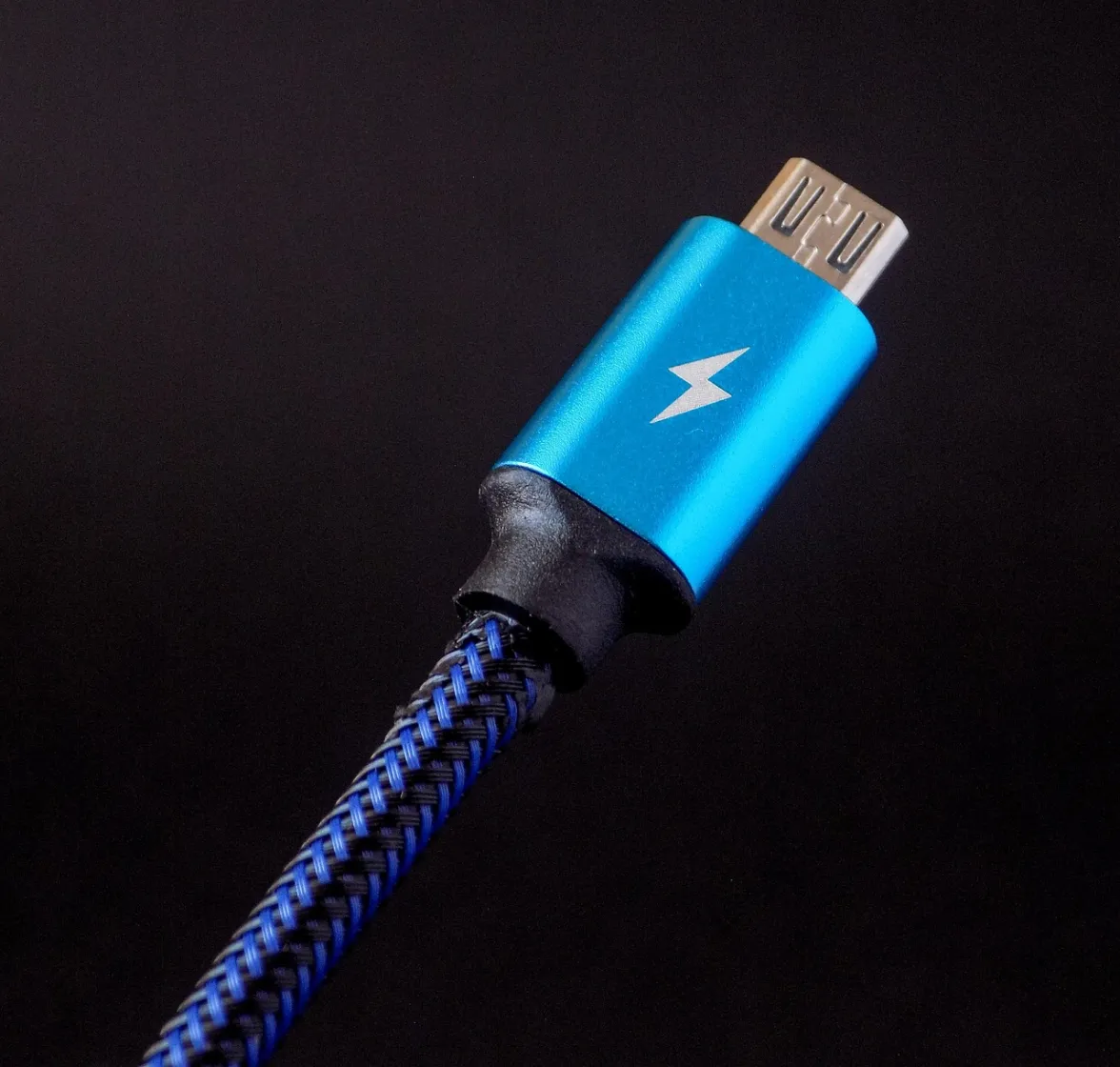
Nový Android po zapnutí obvykle nabídne volbu kopírování aplikací a dat ze starého telefonu. Nejčastěji stačí mít oba telefony vedle sebe, odemknout staré zařízení a potvrdit zobrazené pokyny. Podle modelu lze použít bezdrátový přenos nebo kabel. Kabel bývá praktičtější zejména při velkém objemu fotek a videí.
Přihlášení k témuž účtu Google obnoví synchronizované kontakty, kalendář, e-mail, hesla uložená ve správci hesel a data zálohovaná v účtu. Průvodce zpravidla nabídne i instalaci dříve používaných aplikací z Google Play. Aplikace se ale pouze znovu stáhnou; jejich obsah se obnoví jen tehdy, když jej daná aplikace zálohuje nebo synchronizuje.
Zvláštní pozornost věnujte chatům. Některé komunikátory pracují přes vlastní cloudovou zálohu, jiné vyžadují potvrzení přenosu přímo ve starém telefonu. Neodinstalovávejte aplikaci ani nemažte její data, dokud nejsou konverzace na novém telefonu vidět.
iPhone do iPhonu: Rychlý start nebo iCloud
Při přechodu mezi dvěma iPhony položte starý odemknutý iPhone vedle nového. Funkce Rychlý start zobrazí nabídku nastavení nového zařízení pomocí stávajícího. Následuje přímý přenos dat, případně obnova ze zálohy na iCloudu. Přímý přenos je vhodný, pokud máte oba telefony u sebe a starý funguje; cloudová obnova se hodí i tehdy, když starý iPhone již nemáte k dispozici, ale existuje jeho záloha.
Přenos vrátí nastavení, fotografie, zprávy i aplikace podle zvolené zálohy a synchronizace. Část obsahu se může stahovat postupně na pozadí, takže prázdná ikona aplikace bezprostředně po nastavení nemusí znamenat chybu. Nechte telefon na Wi-Fi a ideálně i na nabíječce.
Pokud používáte Fotky na iCloudu, ověřte na novém iPhonu přihlášení ke stejnému Apple Account a zapnutí synchronizace fotografií. U rozsáhlejší knihovny nemusí být všechny snímky okamžitě uložené přímo v telefonu, ale budou dostupné po načtení přes internet.
Při přechodu mezi Androidem a iPhonem
Z Androidu na iPhone pomáhá při prvním nastavení iPhonu aplikace Přechod na iOS. Přenos se spouští ještě před běžným používáním nového iPhonu; je-li už nastavený, může být nutné jej vymazat a průvodce projít znovu. Aplikace obvykle převede vybrané kontakty, zprávy, fotografie, videa, kalendáře a některé další údaje. Dostupnost konkrétních položek se může lišit podle verzí systémů a aplikací.
Při cestě z iPhonu na Android nabídne nový telefon během nastavení připojení starého iPhonu kabelem nebo přihlášení k účtu Google. Kontakty a kalendáře uložené na iCloudu je někdy potřeba nejprve synchronizovat či vyexportovat podle možností zvoleného Androidu. Fotografie lze převést kabelem nebo je nahrát do služby, kterou budete používat i na novém telefonu.
Nepředpokládejte, že mezi systémy přejde úplně vše. Placené aplikace je třeba pořídit v novém obchodě znovu, protože nákupy z App Storu a Google Play se nepřenášejí. Některá data her, poznámky ve výrobcově aplikaci nebo obsah chráněný konkrétní službou mohou vyžadovat samostatný postup.
SIM, eSIM, banka a ověřovací aplikace
Fyzickou SIM kartu lze po vypnutí telefonu obvykle jednoduše přendat do nového zařízení. U eSIM postup závisí na operátorovi a typu telefonu: někdy nabídne převod přímo průvodce nastavením, jindy je nutné použít aplikaci operátora, přihlásit se do samoobsluhy nebo získat nový aktivační kód. Dokud nemáte funkční volání a SMS na novém telefonu, nerušte starou eSIM.
Bankovní aplikace bývají na nové zařízení navázané bezpečnostně. Po instalaci proto zpravidla vyžadují aktivaci přes původní přístupové údaje, ověřovací SMS, internetové bankovnictví nebo jiný postup banky. Stejně fungují aplikace pro platby, elektronickou identitu a pracovní zabezpečení.
Největší riziko představují ověřovací kódy z aplikace typu autentizátor. Ještě na starém telefonu zkontrolujte, zda má aplikace zapnutou synchronizaci, možnost exportu nebo záložní obnovovací kódy. Bez nich se můžete po vymazání starého zařízení složitě vracet do e-mailu, sociálních sítí či firemních účtů.
Kontrola před vymazáním starého telefonu
Po dokončení přenosu otevřete fotogalerii, kontakty, poslední zprávy a složku se staženými soubory. Zavolejte z nového telefonu a ověřte příjem SMS. Přihlaste se alespoň do e-mailu, banky, hlavního komunikátoru a ověřovací aplikace. U plateb kartou v telefonu přidejte kartu znovu, pokud ji peněženka sama neobnovila.
Teprve pak starý telefon odhlaste z účtů, vypněte funkci hledání zařízení a proveďte tovární nastavení. Před prodejem nebo darováním vyjměte fyzickou SIM a paměťovou kartu. Nejbezpečnější postup není přenést co nejvíc dat najednou, ale před smazáním starého telefonu ověřit ty služby, bez nichž byste se druhý den neobešli.