Ve zkratce
Nejprve ověřte připojení na druhém zařízení, abyste oddělili problém domácí sítě od chyby telefonu či počítače.
Stav internetové přípojky ukáže kontrolka nebo administrační rozhraní routeru; samotná funkční Wi‑Fi nestačí.
Když fungují weby po zadání IP adresy, ale ne podle názvu, bývá problém v DNS nastavení.
Wi‑Fi může být v telefonu nebo počítači označená jako připojená, a přesto se nenačte žádná stránka. Zařízení je v takové chvíli spojeno s domácím routerem, ale router nemusí mít spojení s poskytovatelem internetu. Než začnete měnit nastavení, zjistěte, zda výpadek postihuje celou domácnost, nebo jen jedno zařízení. Ušetří to zbytečné restartování i volání na podporu.
Ověřte, co přesně nefunguje
Na stejné Wi‑Fi otevřete běžný web alespoň na jednom dalším telefonu, počítači nebo televizi. Pokud internet nejde nikde, hledejte chybu mezi routerem a poskytovatelem. Jestli ostatní zařízení fungují, soustřeďte se na problematický telefon či počítač.
Vyzkoušejte dvě rozdílné stránky. Nefunguje-li jen jedna služba, například e-mail nebo streamovací aplikace, nemusí být vadné domácí připojení. Může jít o výpadek dané služby, problém v aplikaci nebo přihlášení.
Na mobilu také vypněte mobilní data. Některé telefony při slabé nebo nefunkční Wi‑Fi nenápadně přejdou na data a vytvářejí dojem, že síť funguje. Pro test potřebujete mít jistotu, že používáte opravdu Wi‑Fi.
Připojená Wi‑Fi znamená spojení s routerem. Neznamená automaticky spojení routeru s internetem.
Podívejte se na router a přípojku
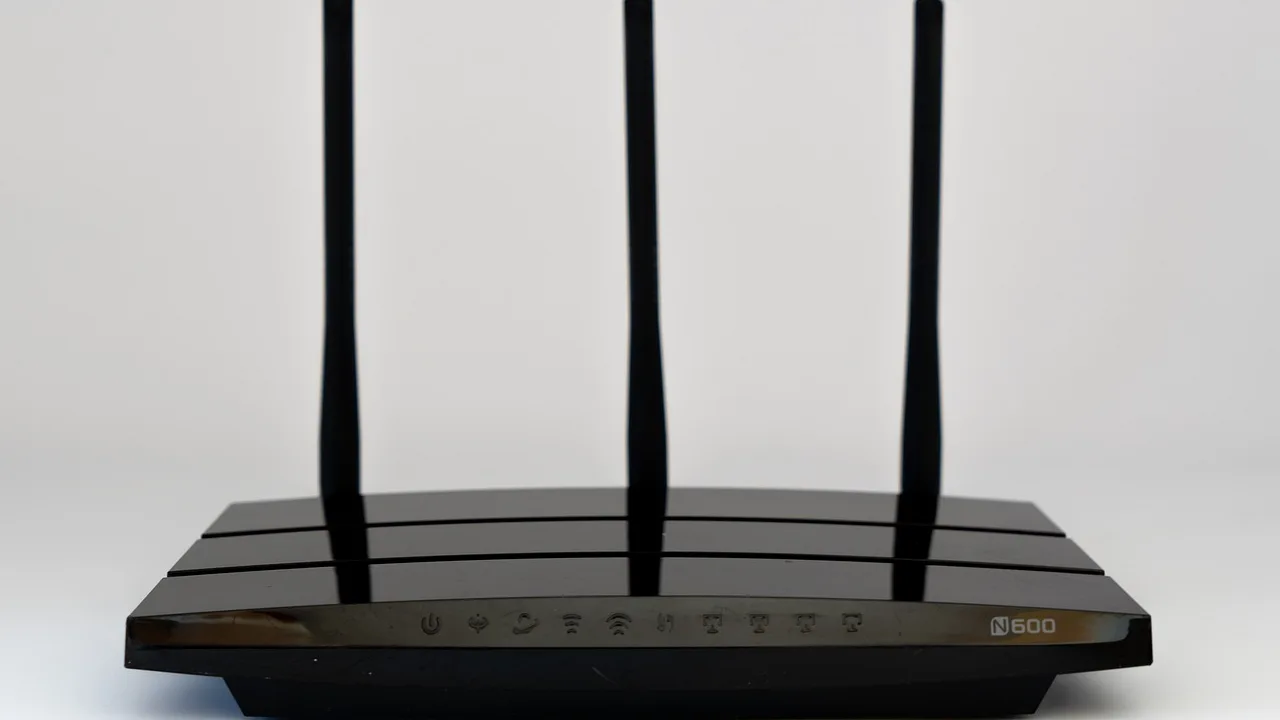
Zkontrolujte, zda má router napájení a zda z něj nevypadl síťový kabel. Pokud máte samostatný modem nebo optickou jednotku od poskytovatele, prohlédněte i ji. Kabel vedoucí do portu označeného obvykle WAN nebo Internet má být pevně zasunutý na obou stranách.
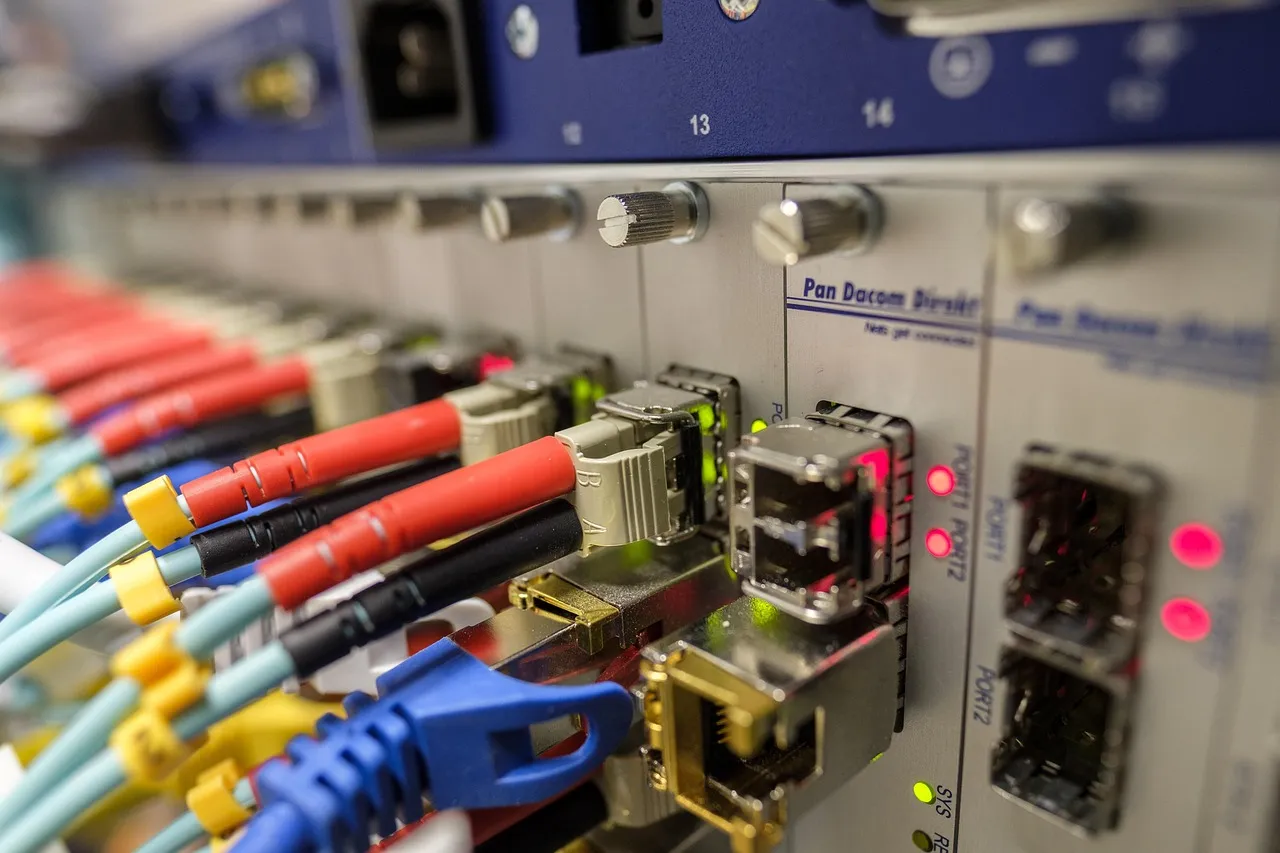
Kontrolky se mezi výrobci liší, ale pozornost si zaslouží hlavně kontrolka internetu či WAN. Zhasnutá, červená nebo blikající nezvyklým způsobem často ukazuje, že router nedostal připojení od poskytovatele. U optické přípojky neodpojujte ani neohýbejte tenký optický kabel; je citlivější než běžný ethernetový kabel.
Má-li router administrační rozhraní, bývá v něm na úvodní stránce stav připojení WAN a přidělená IP adresa. Údaj typu „Disconnected“, chybějící WAN IP adresa nebo zpráva o selhání připojení ukazuje spíše na přípojku, účet u poskytovatele nebo nastavení routeru než na Wi‑Fi v telefonu.
Pokud je problém na všech zařízeních a stav WAN není v pořádku, ověřte si u poskytovatele plánovanou odstávku nebo nahlaste poruchu. Připravte si informaci, které kontrolky svítí a zda jste zkoušeli restart. Technikovi to pomůže závadu rychleji zařadit.
Router restartujte ve správném pořadí
Krátký výpadek nebo zaseknuté přidělení adresy často vyřeší restart. Vypněte router vytažením napájení na přibližně 30 sekund a potom jej znovu zapojte. Počkejte několik minut, než se obnoví Wi‑Fi i internetové spojení. Když máte zvlášť modem či optickou jednotku a router, nejdřív zapněte modem nebo jednotku, počkejte na ustálení kontrolek a teprve potom router.
Nemačkejte tlačítko Reset, pokud nemáte zálohu nastavení nebo údaje od poskytovatele. Tovární reset smaže název Wi‑Fi, heslo a někdy i parametry nutné pro připojení. Je to krajní krok, ne běžná diagnostika.
Když nejde jen jeden telefon nebo počítač
Na postiženém zařízení Wi‑Fi vypněte a znovu zapněte. Pokud nepomůže, síť v nastavení „zapomeňte“ a přihlaste se znovu heslem. Tento krok odstraní uložené, ale chybné údaje o připojení.
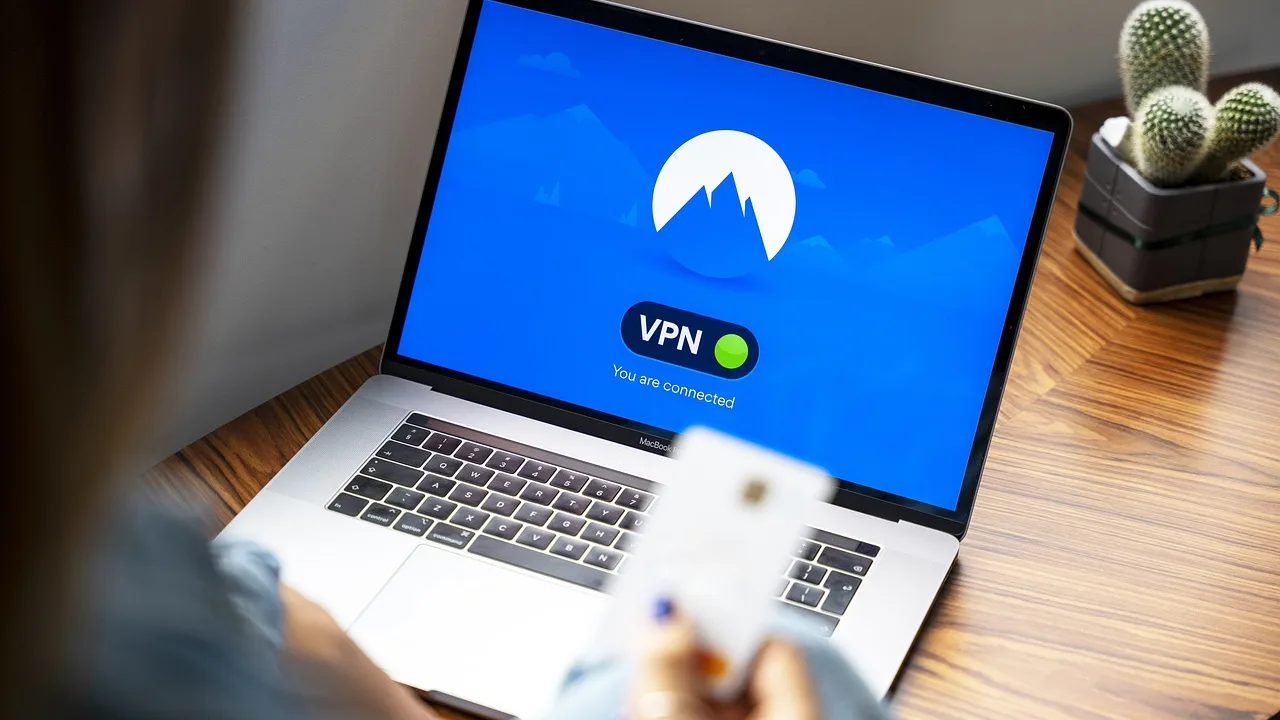
V počítači zkontrolujte, zda není zapnutý režim letadlo, ručně nastavená IP adresa, proxy server nebo VPN. Běžná domácí síť má mít získávání IP adresy i DNS nastavené automaticky. Ruční IP adresa může fungovat po změně routeru špatně, případně kolidovat s jiným zařízením.
Firemní VPN, bezpečnostní program nebo rodičovský filtr mohou přístup blokovat, i když ikona Wi‑Fi vypadá normálně. VPN pro test odpojte, zavřete prohlížeč a načtěte stránku znovu. U veřejné Wi‑Fi může chybět potvrzení podmínek v přihlašovací stránce; otevření obyčejné nešifrované adresy http://neverssl.com někdy přesměrování na tuto stránku vyvolá.
Poznejte potíž s DNS
DNS převádí názvy jako „vseokolo.cz“ na číselné IP adresy. Jestli se aplikace hlásí k internetu, ale weby se nenačítají nebo prohlížeč píše, že nemůže najít server, může být potíž právě v DNS.
Na počítači lze orientačně zkusit otevřít adresu http://1.1.1.1. Když se zobrazí stránka, ale běžné adresy nefungují, internetové spojení pravděpodobně existuje a selhává překlad názvů. Test není stoprocentní, ale pomůže určit směr.
Potom můžete v nastavení Wi‑Fi zařízení nebo routeru dočasně nastavit veřejné DNS servery, například 1.1.1.1 a 1.0.0.1 nebo 8.8.8.8 a 8.8.4.4. Změnu dělejte nejdřív na jednom zařízení. Pokud zabere, zvažte nastavení v routeru, aby se projevilo v celé domácnosti. Jestli nepomůže, vraťte automatické DNS; příčina bude nejspíš jinde.
Kdy už nezkoušet další nastavení
Poskytovatele kontaktujte, když nefunguje internet na více zařízeních, restart nepomohl a kontrolka WAN ukazuje chybu nebo v rozhraní routeru chybí veřejné připojení. Stejně postupujte, pokud máte podezření na poškozený kabel či optickou přípojku.
Jestli internet funguje všude kromě jednoho zařízení, neřešte nejdřív router. Obnovte na tomto zařízení síťové nastavení, vypněte VPN a ověřte automatické IP a DNS. Teprve když selžou tyto kroky, má smysl hledat chybu v ovladači Wi‑Fi adaptéru, bezpečnostním programu nebo systému zařízení.