Ve zkratce
Router postavte co nejblíže středu bytu, výš než podlahu a mimo uzavřené skříňky.
Pásmo 2,4 GHz lépe proniká zdmi, zatímco 5 GHz obvykle nabídne vyšší rychlost na kratší vzdálenost.
Mesh systém funguje nejlépe, když mají jeho jednotky mezi sebou dostatečně kvalitní spojení nebo jsou propojené kabelem.
Pomalé připojení v ložnici nebo výpadky videohovorů nebývají automaticky problémem internetového tarifu. Ve větším bytě signál oslabují železobetonové stěny, koupelna s instalacemi, zrcadla i nevhodně schovaný router. Nejprve proto upravte jeho polohu. Teprve když nepomůže, řešte druhý přístupový bod nebo mesh systém. Cílem není mít plný ukazatel signálu v každém rohu, ale stabilní síť tam, kde skutečně používáte telefon, počítač, televizi a chytrá zařízení.
Začněte místem, kde stojí router
Router patří pokud možno do otevřeného prostoru poblíž středu bytu. Položte jej na polici nebo skříňku, ne na zem a ne do spodní uzavřené části nábytku. Antény, má-li je zařízení, míří obvykle svisle; u vícepodlažního bydlení může pomoci jednu natočit vodorovně, aby se část signálu šířila i jiným směrem.
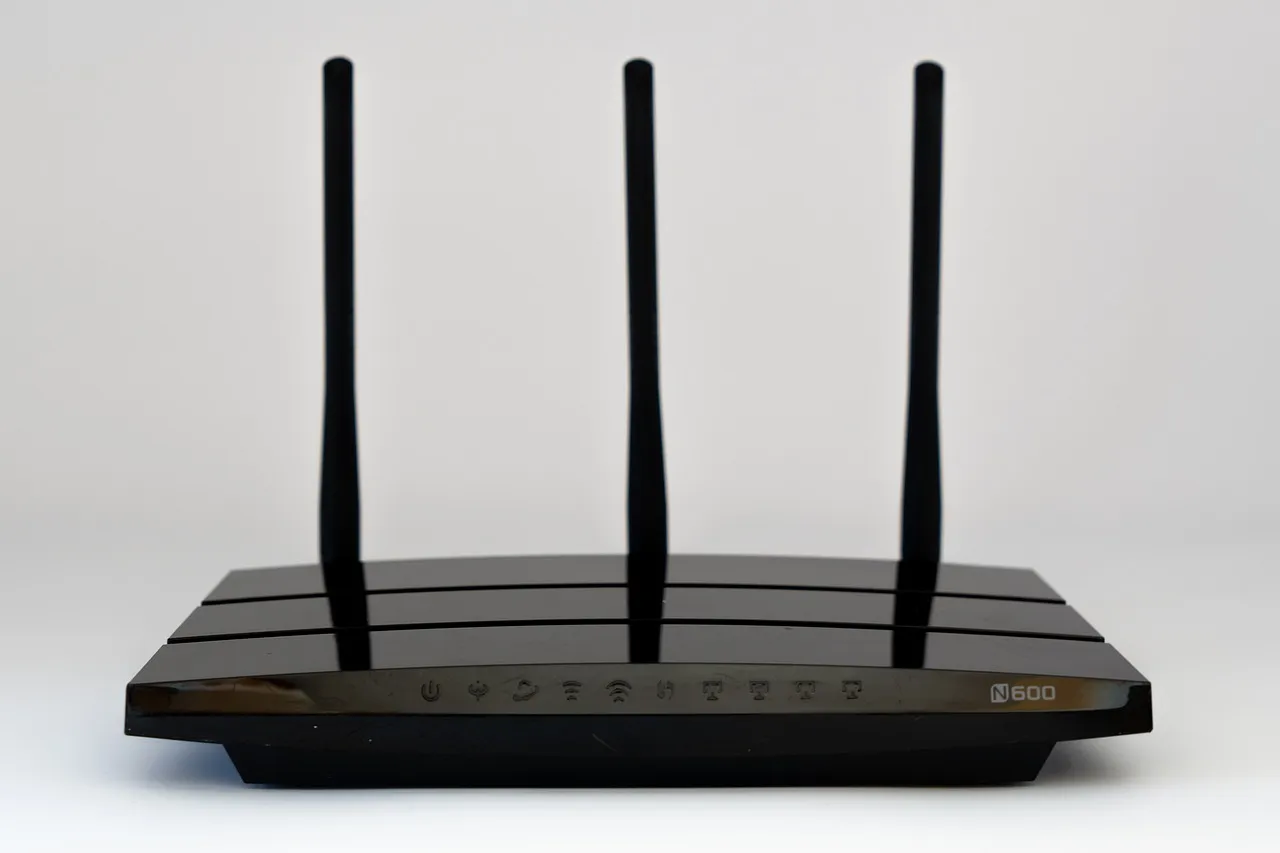
Častou potíží je přípojka internetu v předsíni. Router pak končí v rozvaděči, za botníkem nebo uvnitř kovové skříně. Takové umístění dosah výrazně omezuje. Jestliže to konstrukce bytu dovolí, přiveďte z místa přípojky delší ethernetový kabel do vhodnější místnosti. Kabel mezi přípojkou a routerem neznamená horší internet; naopak je to spolehlivější řešení než bezdrátové prodlužování signálu.
Router nedávejte těsně k mikrovlnné troubě, bezdrátovému telefonu, Bluetooth rozbočovači ani za televizi. Problém mohou dělat také velké akvárium, kovové regály a masivní stěna mezi routerem a pracovním místem.
Jedna dobře umístěná jednotka bývá užitečnější než několik levných opakovačů zapojených naslepo.
Co projde přes zdi: 2,4 GHz a 5 GHz
Pásmo 2,4 GHz mívá delší dosah a lépe prochází překážkami. Hodí se pro chytré žárovky, robotický vysavač, senzory nebo telefon v nejvzdálenější místnosti. Je ale více zaplněné okolními sítěmi a zařízeními, takže rychlost může kolísat.
Pásmo 5 GHz obvykle poskytne vyšší rychlost a nižší zpoždění. Využijete ho u notebooku, herní konzole, televize nebo při videohovorech, pokud jsou relativně blízko routeru. Přes několik silných zdí však slábne rychleji než 2,4 GHz.
Mnoho routerů nabízí obě pásma pod jedním názvem sítě a zařízení si volí vhodnější variantu samo. To je pro většinu domácností pohodlné. Jestliže se notebook drží slabého signálu 5 GHz, přestože by na vzdáleném místě lépe fungovalo 2,4 GHz, rozdělte v nastavení sítě názvy, například „Byt_24“ a „Byt_5“. Pak lze důležitá zařízení připojit vědomě.
Kdy stačí router a kdy přidat mesh
Jeden kvalitní router zpravidla stačí pro menší nebo otevřenější byt, kde mezi ním a nejvzdálenějším pokojem stojí jedna až dvě běžné příčky. Ve velkém bytě s dlouhou chodbou, několika železobetonovými stěnami nebo oddělenou pracovnou se často objeví slepá místa. Tam je vhodnější mesh systém se dvěma či více jednotkami.
Mesh vytváří jednu síť pod jedním názvem. Telefon nebo notebook se při pohybu bytem přepne na bližší jednotku bez ručního odpojování. Druhou jednotku neumísťujte až do místa bez signálu. Musí sama dostávat dostatečně kvalitní signál od hlavní jednotky, proto ji dejte přibližně mezi router a problémovou místnost.
Nejspolehlivější je propojit jednotky ethernetovým kabelem. Takzvané kabelové propojení uvolní bezdrátovou kapacitu pro telefony a počítače. Není-li kabel možný, vybírejte mesh s ohledem na dispozici bytu a počítejte s tím, že bezdrátové spojení mezi jednotkami může ve vzdálené části bytu snížit dostupnou rychlost.
Levný Wi-Fi opakovač může pomoci v jedné konkrétní místnosti, ale často vytvoří další síť a přenáší už oslabený signál. Pro trvale používanou domácí síť bývá mesh přehlednější řešení.
Nastavení, která vyřeší víc než restart
Po zprovoznění zkontrolujte, zda router nemá výchozí heslo. Nastavte vlastní silné heslo pro Wi-Fi i jiné administrátorské heslo pro správu zařízení. Použijte zabezpečení WPA2 nebo WPA3, pokud ho podporují všechna potřebná zařízení. Starší způsob WEP už nepoužívejte.
V administraci routeru zapněte automatické aktualizace firmwaru, jsou-li k dispozici. Aktualizace opravují chyby a bezpečnostní nedostatky. Pro návštěvy vytvořte oddělenou síť pro hosty; nemusíte jim pak sdělovat heslo k síti, na níž jsou počítače, tiskárna nebo domácí úložiště.
Pokud síť padá hlavně večer, může se rušit se sousedními sítěmi. U 2,4 GHz zkuste změnit kanál v nastavení routeru nebo ponechte automatickou volbu, pokud ji výrobce zvládá dobře. Než začnete měnit více položek najednou, poznamenejte si původní nastavení a po každé změně vyzkoušejte stejné místo v bytě.
Jak hledat příčinu pomalého připojení
Nejdřív změřte rychlost na telefonu či notebooku přímo vedle routeru a pak v problematické místnosti. Jestliže je pomalé spojení už u routeru, zkontrolujte kabel mezi přípojkou a routerem, restartujte zařízení a ověřte problém také na jiném přístroji. Může jít o závadu připojení nebo samotného routeru.
Je-li rychlost dobrá u routeru, ale špatná na druhém konci bytu, řešte pokrytí: polohu, pásmo nebo mesh. U stolního počítače, televize a herní konzole dejte přednost ethernetovému kabelu, pokud ho lze rozumně natáhnout. Kabel neřeší jen rychlost, ale hlavně stabilitu při hraní, videohovorech a přenosu větších souborů.
Jednoduchý postup pro větší byt
Než koupíte další techniku, přesuňte router do otevřenější a centrálnější polohy a vyzkoušejte 2,4 i 5 GHz v místech, kde síť používáte. Pokud zůstane slabé pokrytí jen v jednom vzdáleném pokoji, umístěte mezi něj a router mesh jednotku. Jestliže rekonstruujete nebo můžete vést kabel podél lišt, připravte ethernet alespoň k televizi a pracovnímu stolu; právě tato dvě místa bývají na stabilním připojení nejvíce závislá.